


亲爱的果粉们,你是不是也和我一样,对苹果7的视频剪切功能充满了好奇?想要让你的视频更加个性化和精彩吗?那就跟着我一起探索苹果7如何剪切视频吧!
一、准备工作
在开始之前,我们先来了解一下需要准备的东西。首先,当然是你心爱的苹果7手机,然后是充电器和数据线,确保手机电量充足。接下来,你需要一个视频编辑软件,这里我推荐使用“iMovie”,因为它操作简单,而且完全免费。
二、打开iMovie
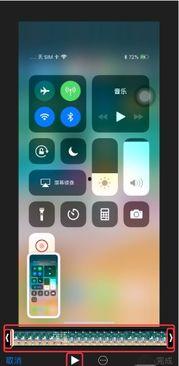
1. 打开你的苹果7,找到“iMovie”应用,点击进入。
2. 如果你第一次使用,可能会出现一个欢迎界面,按照提示操作即可。
三、导入视频
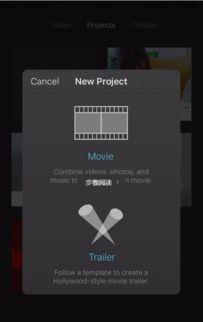
1. 点击“创建新项目”。
2. 在弹出的窗口中,选择“电影”。
3. 点击“下一步”,进入项目设置界面。
4. 在“标题”栏输入你的视频标题。
5. 点击“创建”,进入视频编辑界面。
接下来,我们需要导入视频:
1. 点击左上角的“相册”图标。
2. 在相册中找到你想要剪切的视频,点击选中。
3. 点击右下角的“导入”按钮,视频就会自动导入到iMovie中。
四、视频剪辑
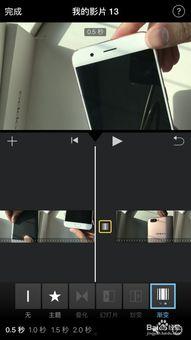
1. 导入视频后,它会自动添加到时间轴上。
2. 点击时间轴上的视频,你会看到视频的预览窗口。
3. 在预览窗口下方,你可以看到视频的播放进度条。
4. 点击进度条上的任意一点,就可以设置视频的剪辑点。
5. 想要删除某个片段,只需将剪辑点拖动到片段的起始或结束位置,然后点击“删除”按钮即可。
五、添加效果
1. 在时间轴上,点击你想要添加效果的片段。
2. 点击右上角的“效果”按钮。
3. 在效果菜单中,你可以选择添加过渡效果、滤镜、文字等。
4. 选择你喜欢的效果,点击“应用”。
六、导出视频
1. 完成视频编辑后,点击右上角的“分享”按钮。
2. 在分享菜单中,选择“导出”。
3. 选择导出格式,如“MP4”或“MOV”。
4. 点击“导出”,等待视频导出完成。
七、注意事项
1. 在剪辑视频时,注意保持视频的流畅性,避免频繁切换剪辑点。
2. 添加效果时,不要过度使用,以免影响视频的整体效果。
3. 导出视频时,选择合适的格式和分辨率,以保证视频质量。
通过以上步骤,你就可以轻松地在苹果7上剪切视频了。快来试试吧,让你的视频更加个性化和精彩!
文章声明:以上内容(如有图片或视频在内)除非注明,否则均为日韩中文字幕原创文章,转载或复制请以超链接形式并注明出处。
本文作者:admin本文链接:https://ttzxshipin.com/post/673.html