


你是不是也有过这样的烦恼:手里拿着新买的苹果手机,里面存了好多精彩视频,可就是不知道怎么把它们传到电脑上呢?别急,今天就来手把手教你,轻松搞定苹果手机视频传电脑的难题!
一、使用数据线连接
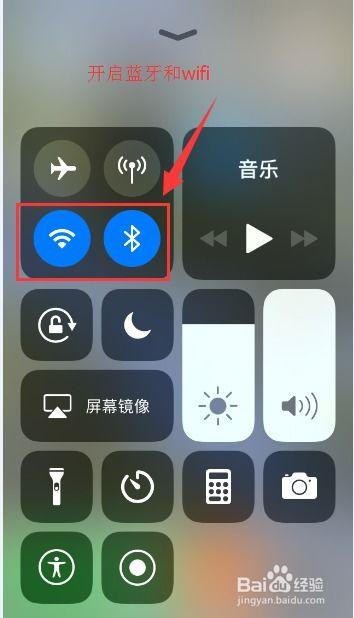
最简单直接的方法就是用数据线将苹果手机和电脑连接起来。以下是具体步骤:
1. 准备一根苹果手机专用的Lightning数据线,以及一台支持USB充电的电脑。
2. 将数据线的一端插入苹果手机的Lightning接口,另一端插入电脑的USB接口。
3. 在电脑上,打开“我的电脑”或“文件资源管理器”,你会看到苹果手机的图标出现在其中。
4. 双击该图标,进入苹果手机的文件系统。
5. 在文件系统中,找到“DCIM”文件夹,里面就是手机中的照片和视频了。
6. 选择你想要传输的视频,右键点击,选择“复制”。
7. 在电脑上找到你想要保存视频的文件夹,右键点击,选择“粘贴”。
8. 等待视频传输完成,就可以在电脑上观看啦!
二、使用iTunes同步

如果你有使用iTunes的习惯,那么这个方法可能更适合你。以下是操作步骤:
1. 打开电脑上的iTunes,确保你的苹果手机已经连接到电脑。
2. 在iTunes的界面中,找到你的苹果手机图标,点击它。
3. 在左侧的菜单栏中,选择“文件”选项。
4. 点击“导出”或“复制到电脑”,选择你想要保存视频的文件夹。
5. 等待视频导出或复制完成,你就可以在电脑上找到并观看视频了。
三、使用AirDrop
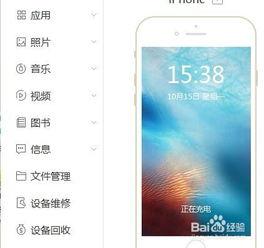
如果你和电脑都支持AirDrop功能,那么这个方法非常方便。以下是操作步骤:
1. 确保你的苹果手机和电脑都开启了AirDrop功能。
2. 在苹果手机上,打开你想要传输的视频。
3. 长按视频,选择“分享”。
4. 在分享菜单中,找到电脑的名称,点击它。
5. 在电脑上,你会收到一个提示,要求你确认接收视频。
6. 点击“接收”,视频就会自动传输到电脑上。
四、使用第三方软件
市面上有很多第三方软件可以帮助你将苹果手机视频传输到电脑,比如“手机助手”、“快传”等。以下是使用第三方软件的一般步骤:
1. 下载并安装你选择的第三方软件。
2. 打开软件,连接你的苹果手机。
3. 在软件的界面中,找到视频传输功能。
4. 选择你想要传输的视频,点击“传输”或“导出”。
5. 选择电脑作为目标设备,点击“确定”。
6. 等待视频传输完成,你就可以在电脑上观看视频了。
五、注意事项
1. 在传输视频时,确保你的苹果手机和电脑都处于稳定连接状态。
2. 如果你在传输过程中遇到问题,可以尝试重新连接设备或重启软件。
3. 为了保护个人隐私,建议在传输敏感视频时,确保你的电脑和苹果手机都处于安全的环境。
现在,你学会怎么将苹果手机视频传到电脑上了吗?赶快试试这些方法,让你的精彩瞬间不再局限于手机屏幕!
文章声明:以上内容(如有图片或视频在内)除非注明,否则均为日韩中文字幕原创文章,转载或复制请以超链接形式并注明出处。
本文作者:admin本文链接:https://ttzxshipin.com/post/576.html